Chatworkの画面は、初心者の方でもわかりやすく、使いやすいようシンプルにデザインされています。
使い込むほど、Chatworkの便利さを感じていただけると思いますので、ぜひ活用してください。
Chatworkの画面構成
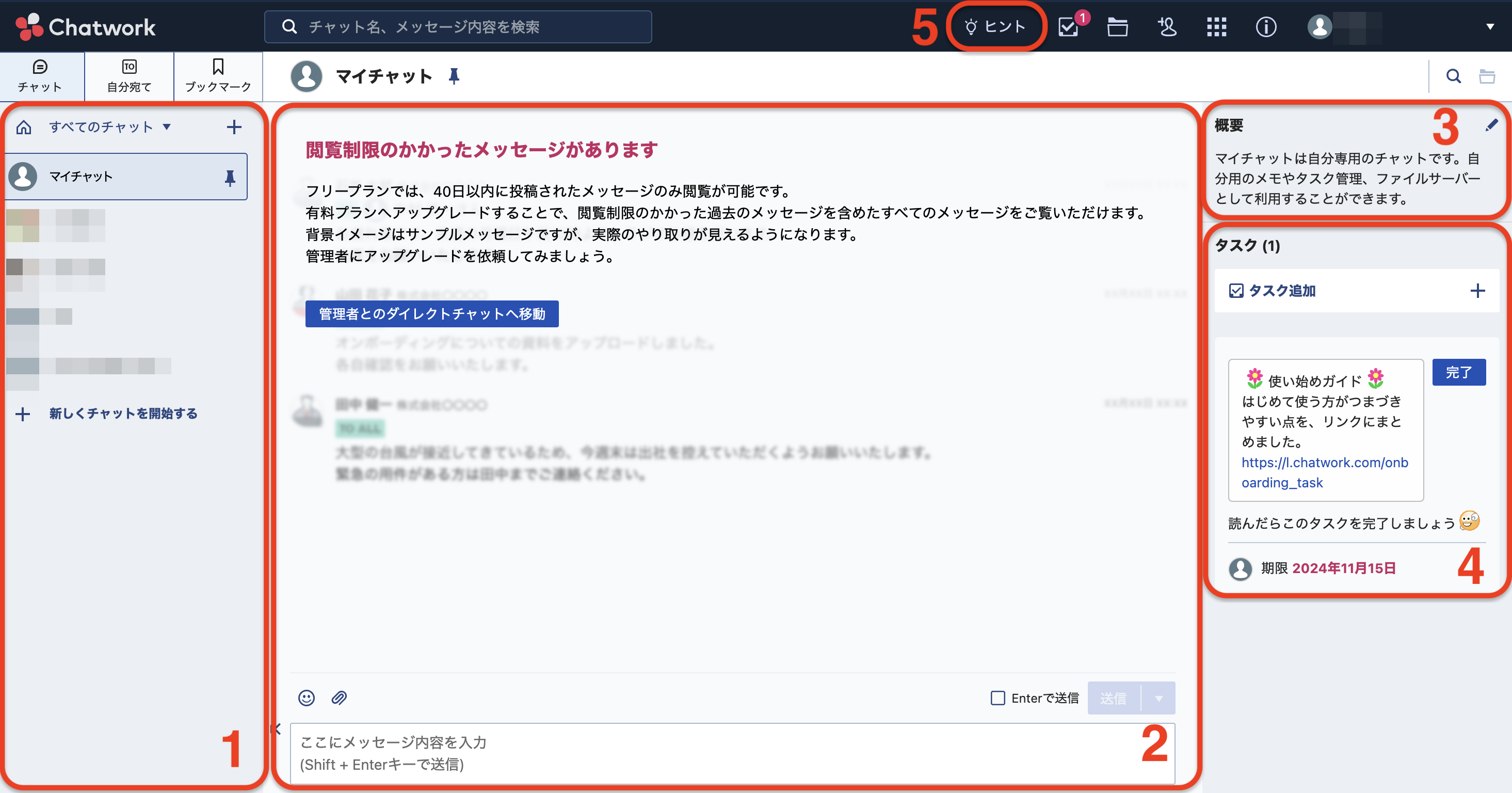
1: チャット一覧
マイチャットを含む、現在あなたが参加しているチャットの一覧が表示されているエリアです。
2: メッセージ
メッセージの内容や、メッセージを入力するエリアです。
なお、メッセージは上から下へ、時系列に表示されています。
このエリアの幅を広げるには、メッセージ入力欄の横にある「|<」、「>|」をクリックすると、
チャット一覧や、チャット詳細のエリアが非表示にすることができます。
元に戻すには同様の操作でエリアを表示させることができます。
(※フリープランは、右側のウィンドウを非表示にすることはできません)
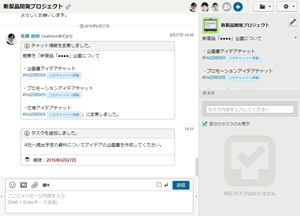 左側のウィンドウを非表示
|
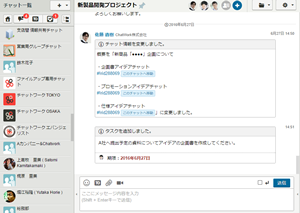 右側のウィンドウを非表示
|
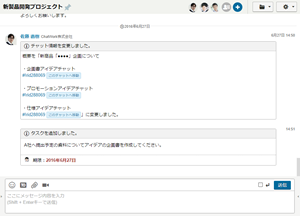 両側のウィンドウを非表示
|
メッセージの基本的な使い方は、下記URLのヘルプページをご覧ください。
3: チャット詳細
チャットの概要や、現在グループチャットに参加しているメンバーが表示されているエリアです。
4: タスク
タスクの基本的な使い方は、下記URLのヘルプページをご覧ください。
5: ヒント
(フリープランの場合)
こちらから下記の操作が可能です。
- プロダクトツアー
- ヘルプページを開く
- モバイルアプリおよびデスクトップアプリのダウンロード
(有料プランの場合)
こちらから下記の操作が可能です。
- 使い方ガイドを見る
- 使いこなしヒントを見る
- グループチャットテンプレの利用