Chatworkでは、マウス操作以外で より効率的かつスムーズにご利用いただくために、
よく使う操作についてキーボードショートカットキー をお使いいただけます。
なお、ショートカットキーを利用するためにお客様側での設定は必要ありません。
Chatworkの画面上で各操作に対応するキーを入力してください。
キーボードショートカットの一覧は下記のとおりです。
| キー | 操作内容 |
|---|---|
| [ ↑ ] キー または、[ k ] キー | 一つ上のチャットを選択 |
| [ ↓ ] キー または、[ j ] キー ※「i(アイ)」でなく「 j (ジェイ) 」キーです |
一つ下のチャットを選択 |
| [ Enter ] キー | 現在選択されているチャットを開く |
| [ Ctrl ] キー + [ ← ] キー | 左カラムを閉じる、または開く |
| [ Ctrl ] キー + [ → ] キー | 右カラムを閉じる、または開く |
| [ g ] キー | グループチャットを作成 |
| [ ESC ] キー | メッセージ入力欄に入っているカーソルをキャンセル |
| [ m ] キー | メッセージ入力欄にカーソル移動 |
| [ tab ] キー | 送信ボタンにフォーカス |
| [ t ] キー | タスク入力欄にカーソル移動 |
| [ c ] キー | コンタクトを追加 |
| [ f ] キー | チャット名検索にカーソル移動 |
※ なお、お客様自身でショートカットキーのカスタマイズはできません。
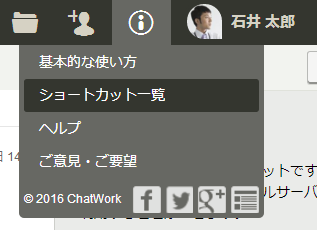
画面右上の「i」アイコンからも「ショートカット一覧」を表示することができます。